Como instalar agente usando código de registro
- Primeiramente baixe o instalador do agente Acronis diretamente na console ou através do link: https://br02-cloud.acronis.com/download
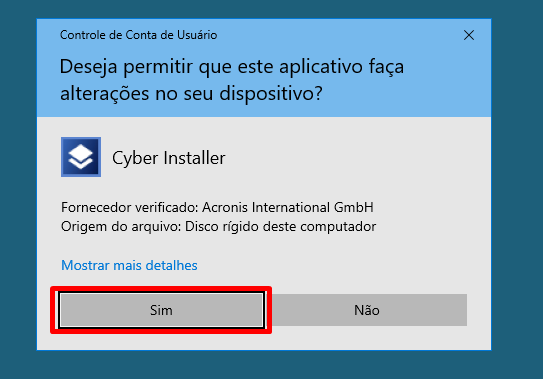
- Execute o agente baixado e clique em “Sim” para solicitação de permissão de alteração no dispositivo:
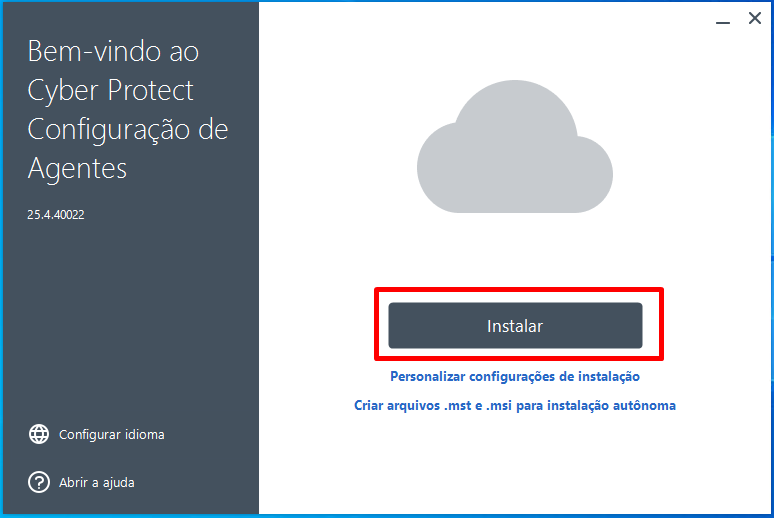
- Será iniciada a janela de instalação do Agente, clique em “Instalar”:
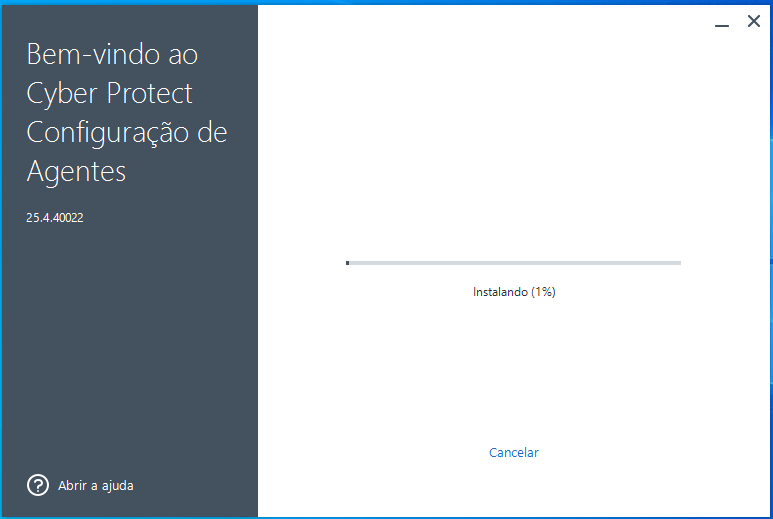
- Aguarde o andamento da instalação:
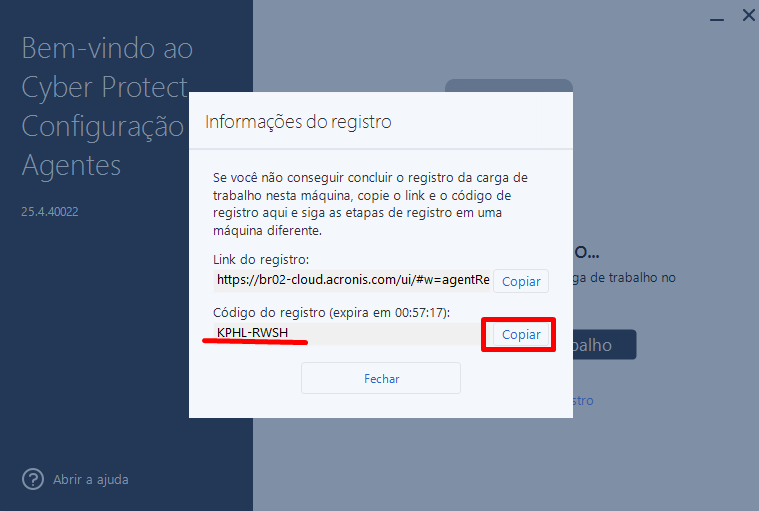
- No final da instalação clique em "Exibir informações de registro":
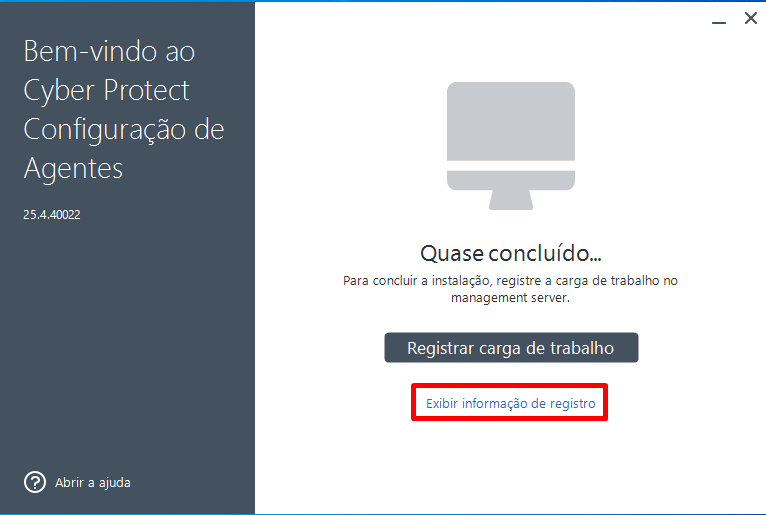
- Copie o código de registro:
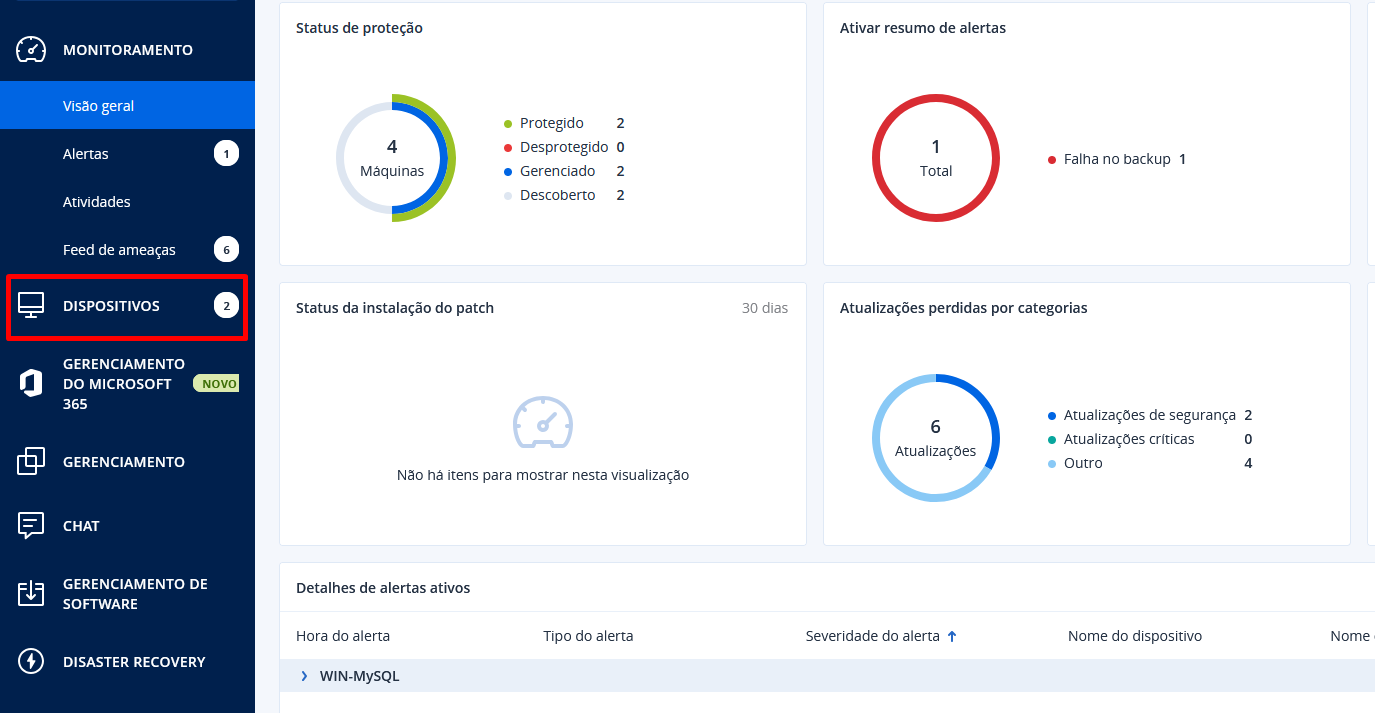
- Acesse a console Acronis, menu lateral esquerdo clique em "Dispositivos":
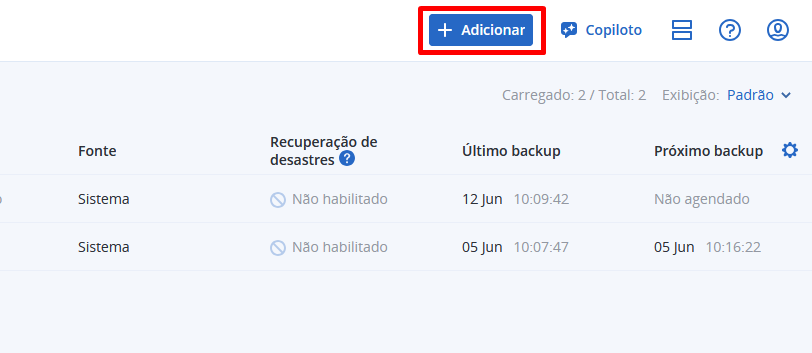
- No canto superior direito da tela, clique em " + Adicionar":
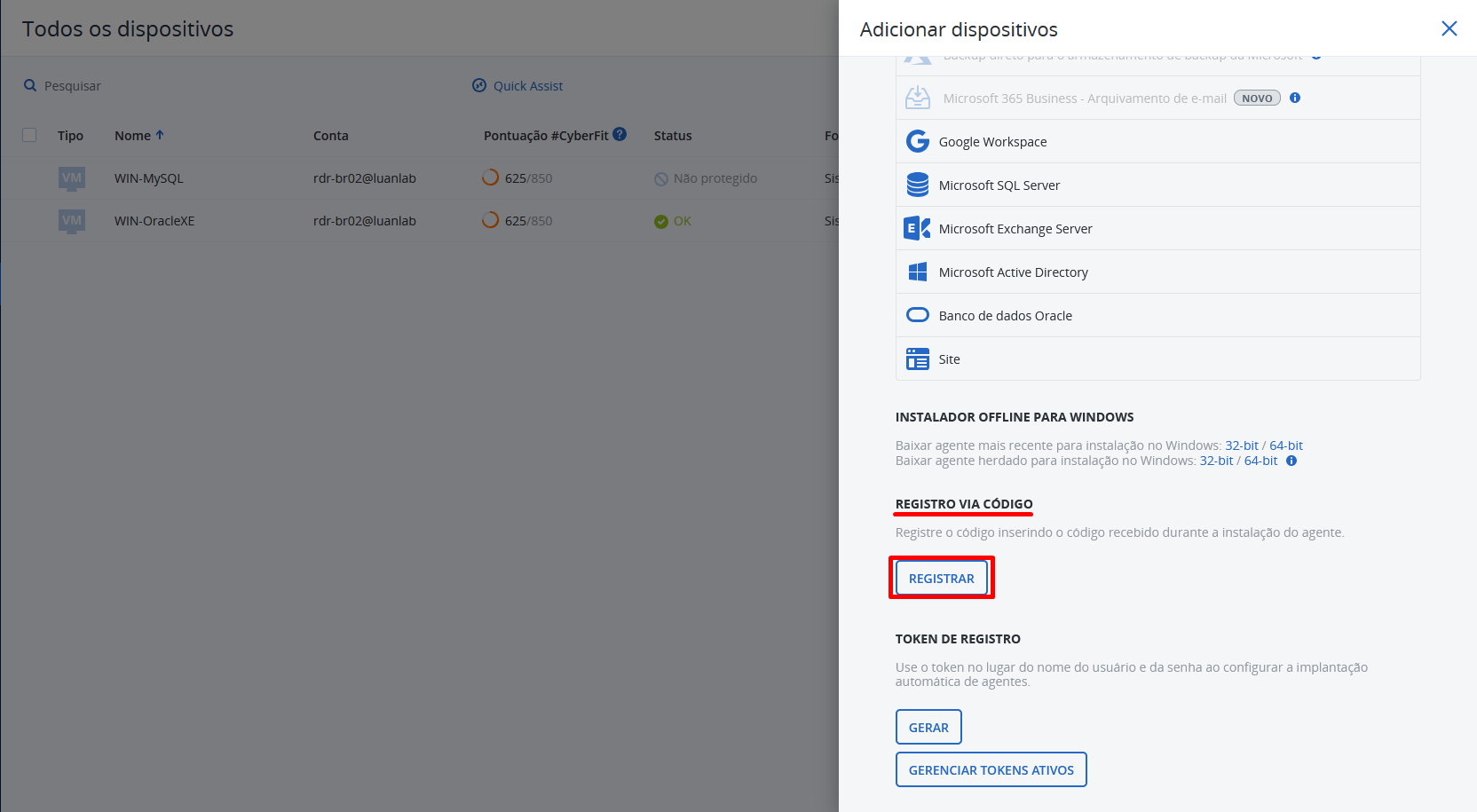
- Nas opções do menu "Adicionar dispositivos" exibidos no lado direito da tela, desça a barra de rolagem até o final:
- Na opção "Registro via código" clique em "Registrar":
- Cole o código copiado anteriormente e selecione o usuário geral da sua empresa, por exemplo "rdr-br02@suaempresa":
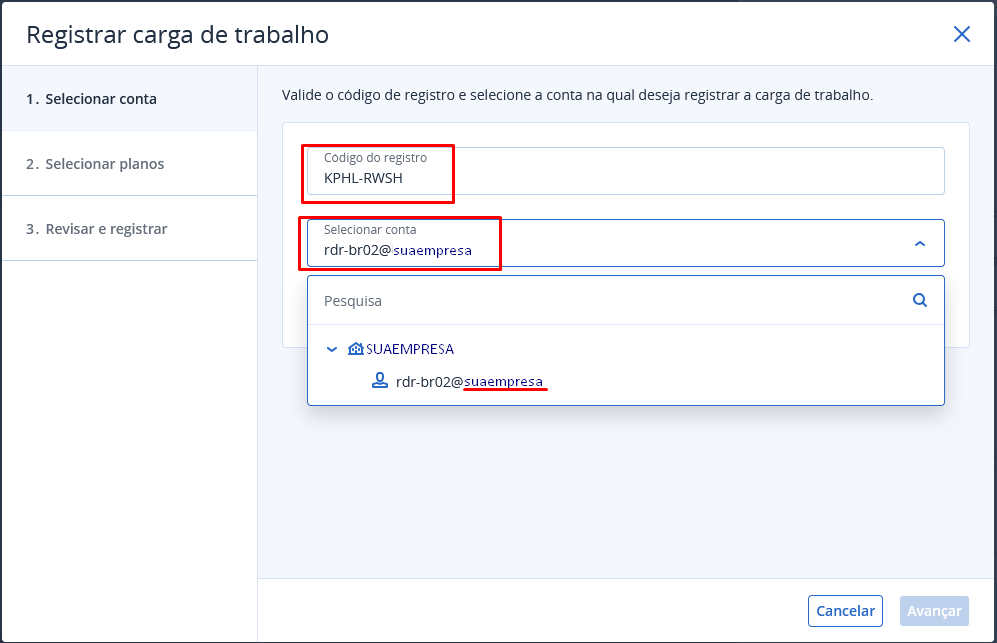
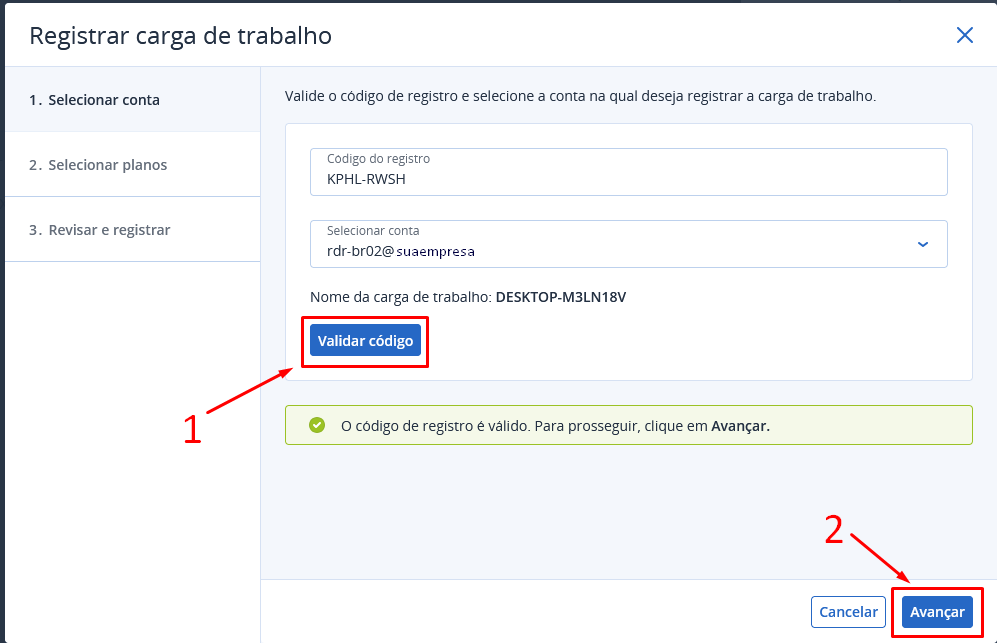
- Em seguida clique em "Validar código" e por fim em "Avançar":
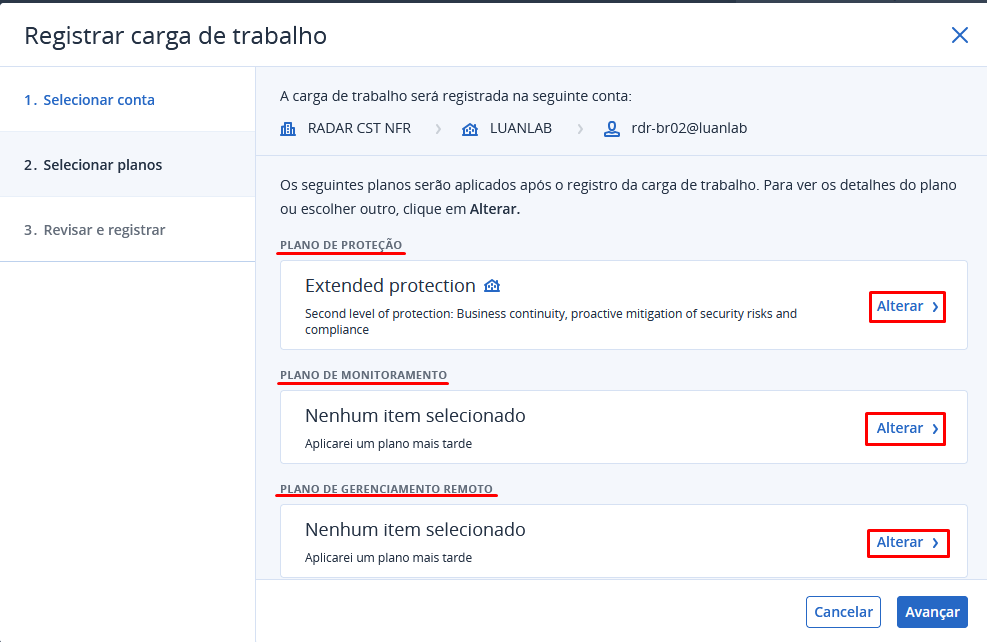
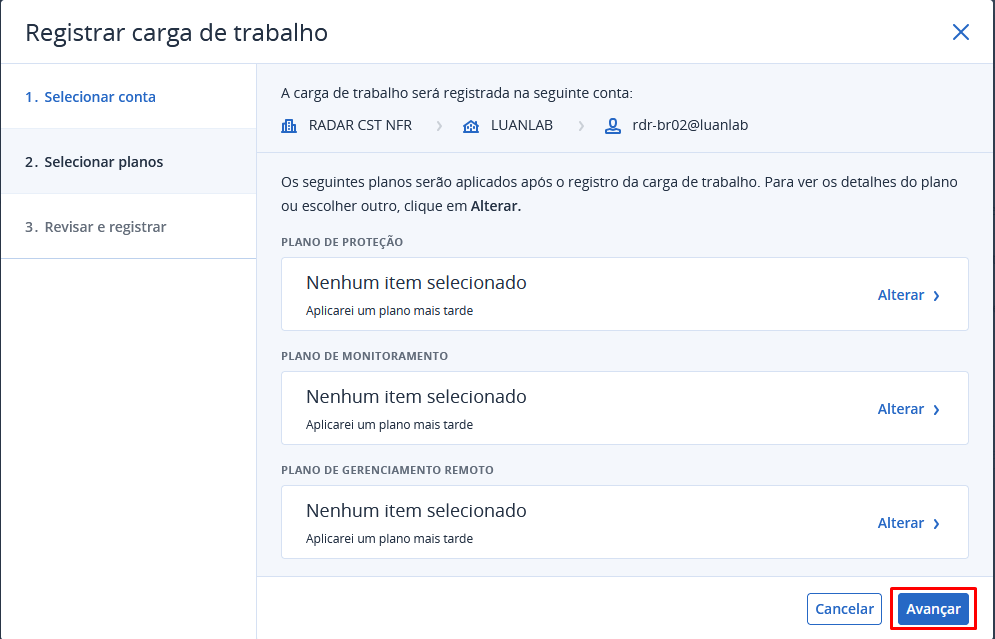
- Caso deseje você pode definir um plano de proteção, ou remover os pré-definidos, para realizar qualquer uma das operações, selecione "Alterar" no plano desejado:
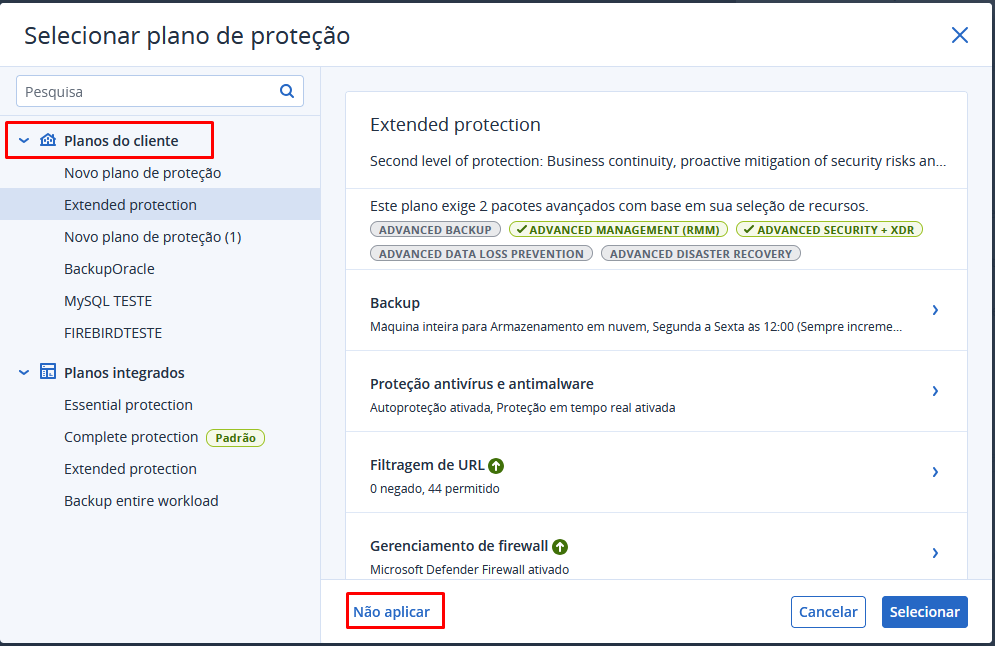
- Caso queira aplicar um plano já criado, basta seleciona-lo, para não aplicar nenhum plano clique em "Não aplicar":
- Para continuar clique em "Avançar":
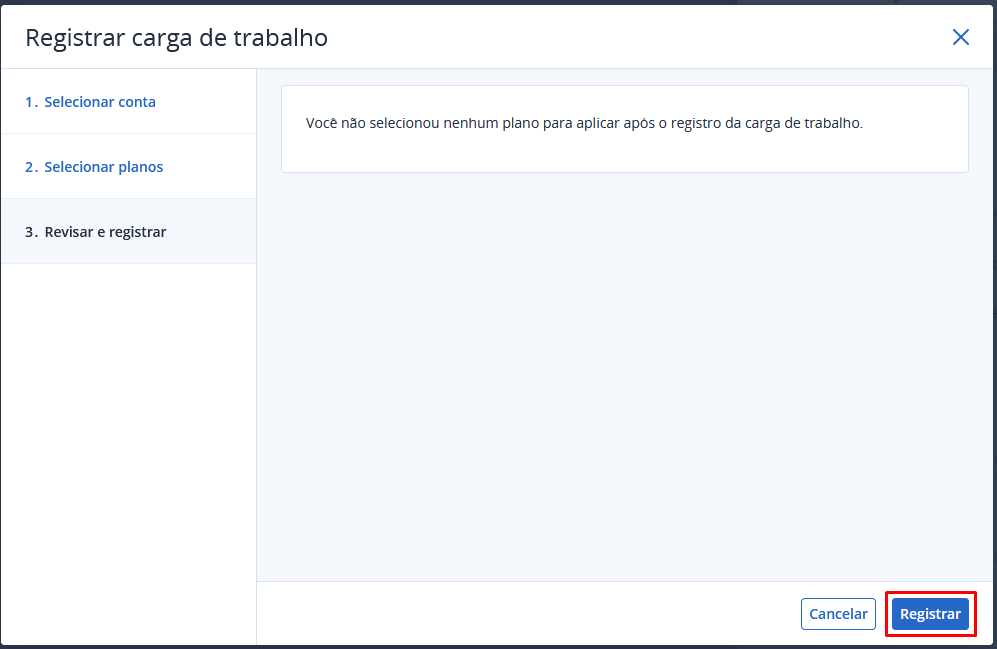
- Revise os planos aplicados caso haja e clique em "Registrar", se você não selecionou nenhum plano não se preocupe pois você pode proteger esse dispositivo futuramente:
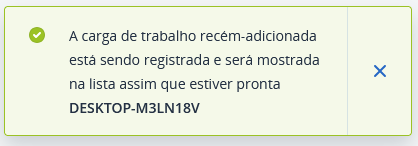
- Caso tenha sucesso no registro, será exibida uma mensagem no canto inferior direito informando a conclusão:
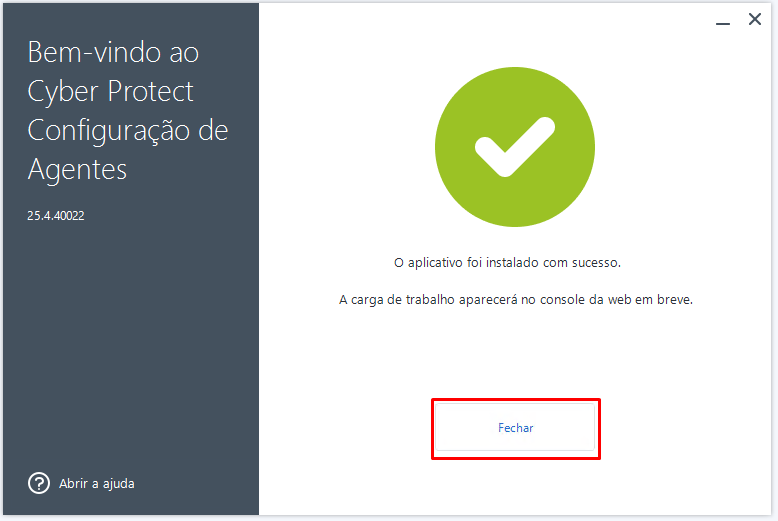
- No dispositivo será exibida uma mensagem de sucesso, basta fechar a janela e a ativação estará concluída:
Related Articles
Como instalar o agente usando token de registro
Primeiramente baixe o instalador do agente Acronis diretamente na console ou através do link: https://br02-cloud.acronis.com/download Execute o agente baixado e clique em “Sim” para solicitação de permissão de alteração no dispositivo: Será iniciada ...
Como reiniciar os serviços Acronis
Para reiniciar os serviços do agente de forma correta, primeiramente deve-se parar os serviços abaixo na ordem informada e posteriormente iniciá-los também na ordem informada. Primeiro método: Abra o "Executar" ou pressione "Win+R" no teclado, digite ...
Como liberar desinstalação ou atualização do agente
Primeiro método: Acesse a console Acronis No menu lateral esquerdo clique em "Configurações" e em seguida clique em "Agentes": Selecione o dispositivo que deseja atualizar ou desinstalar e em seguida clique em "Configurações de atualização de agente" ...
Como reinicializar os serviços de rede do Windows
Primeiro método Pressione Win + S (Ou abra o menu iniciar) e digite "cmd": Clique com o botão direito em "Prompt de Comando" e selecione "Executar como administrador": Clique em "Sim" para permitir que o terminal faça alterações nas configurações de ...